Máy tính hỏng là chuyện không ai muốn, nhưng mất dữ liệu mới là điều đáng sợ hơn. Nhiều người mang máy đi sửa mà quên mất một việc quan trọng: sao lưu dữ liệu trước. Chỉ cần một lần cài lại hệ điều hành hay thay ổ cứng, toàn bộ tài liệu, ảnh gia đình, hồ sơ công việc có thể biến mất nếu không có bản sao dự phòng.
Bài viết này hướng dẫn bạn cách sao lưu dữ liệu trước khi sửa máy tính, từng bước đơn giản, không cần am hiểu kỹ thuật sâu.

Vì sao phải sao lưu trước khi sửa máy tính?
Sửa máy tính thường đi kèm những thao tác có rủi ro với dữ liệu: cài lại Windows, thay ổ cứng, cập nhật phần mềm, thậm chí chỉ tháo máy vệ sinh cũng có thể làm lỏng cáp ổ cứng. Kỹ thuật viên luôn cố gắng giữ nguyên dữ liệu, nhưng không ai có thể đảm bảo tuyệt đối khi phần cứng đã có dấu hiệu hỏng.
Sao lưu trước giúp bạn yên tâm giao máy, không phải thấp thỏm lo mất dữ liệu trong suốt thời gian sửa chữa. Đây cũng là thói quen nên duy trì định kỳ, không chỉ khi máy hỏng.
Bước 1: Xác định dữ liệu nào cần sao lưu trước tiên
Đừng cố sao lưu toàn bộ ổ cứng nếu bạn không có nhiều thời gian. Hãy ưu tiên những thứ không thể tải lại:
- Tài liệu công việc, hợp đồng, bảng tính, file kế toán.
- Ảnh, video gia đình, kỷ niệm cá nhân.
- File thiết kế, đồ án, luận văn, dữ liệu nghiên cứu.
- Mật khẩu, file cấu hình phần mềm chuyên dụng (nếu có).
Những thứ có thể tải lại như phần mềm, game, phim đã xem thì để sau cùng, hoặc bỏ qua nếu ổ sao lưu không đủ chỗ.
Bước 2: Chọn nơi lưu bản sao
Có ba cách phổ biến, bạn chọn cách nào tiện nhất:
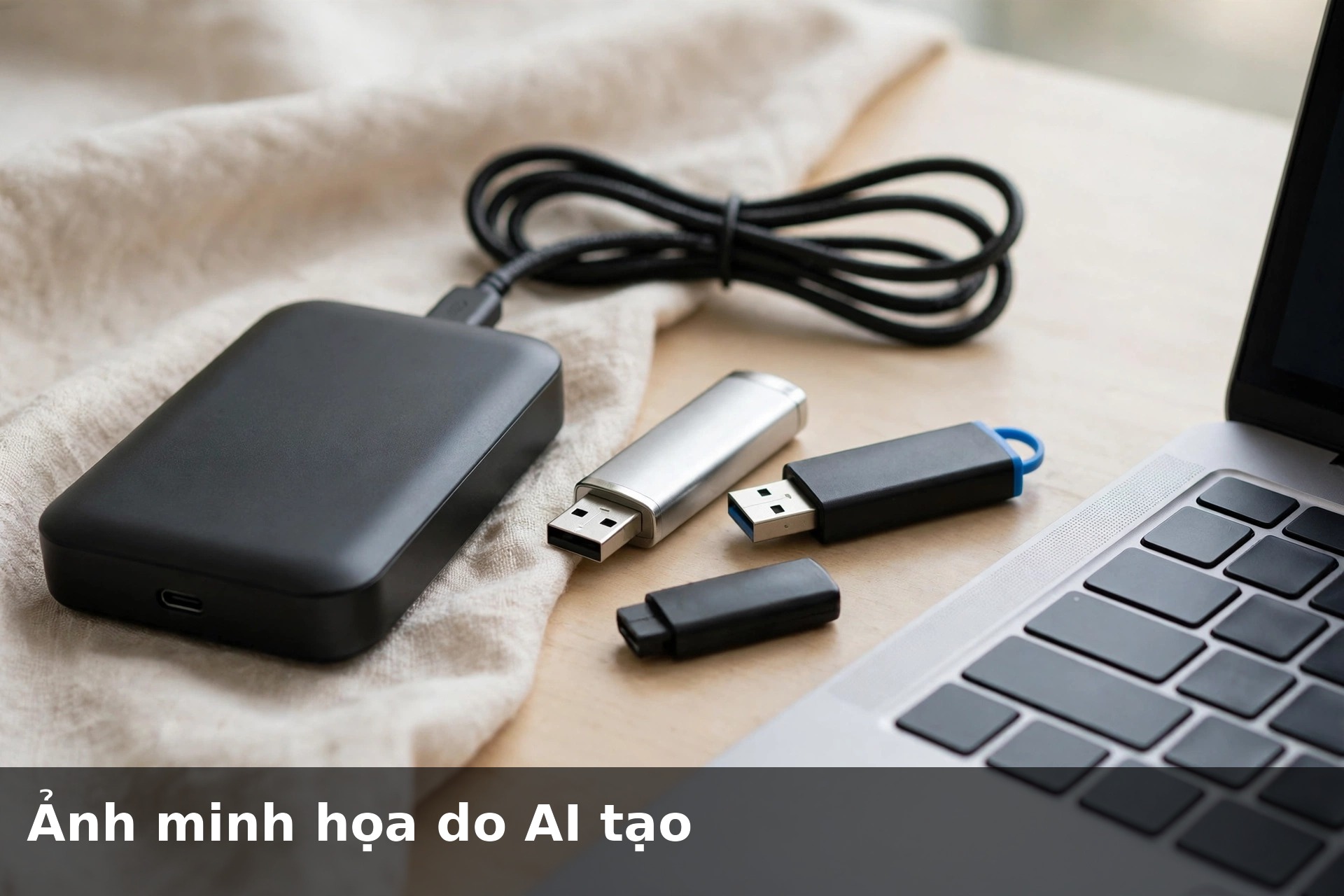
- Ổ cứng gắn ngoài hoặc USB dung lượng đủ lớn: cách đơn giản, nhanh, không cần mạng. Chỉ cần cắm vào, copy thư mục quan trọng sang.
- Dịch vụ lưu trữ đám mây: tiện khi cần truy cập từ máy khác, nhưng phụ thuộc tốc độ mạng và dung lượng miễn phí thường có giới hạn.
- Một máy tính khác trong nhà hoặc văn phòng: copy qua mạng nội bộ hoặc cáp, phù hợp khi cần sao lưu gấp mà không có ổ cứng ngoài.
Nguyên tắc an toàn: bản sao phải nằm ở thiết bị khác với máy đang hỏng. Sao lưu từ ổ C sang ổ D trong cùng một máy không gọi là sao lưu an toàn, vì khi ổ cứng hỏng thì cả hai phân vùng đều gặp rủi ro.
Bước 3: Sao lưu từng bước, kiểm tra lại sau khi copy
- Tạo một thư mục mới trên ổ sao lưu, đặt tên kèm ngày tháng, ví dụ “Sao luu 05-11-2026”.
- Copy lần lượt từng thư mục quan trọng: Documents, Desktop, Downloads, Pictures và các thư mục chứa dữ liệu riêng của bạn.
- Đợi quá trình copy hoàn tất hoàn toàn, không rút ổ cứng giữa chừng.
- Mở thử vài file quan trọng từ bản sao để chắc chắn file mở được, không bị lỗi.
- Nếu máy vẫn còn chạy được, hãy ghi chú lại những phần mềm quan trọng đang dùng để cài lại sau này cho nhanh.
Bước 4: Trường hợp máy không lên nguồn, không vào được Windows
Đây là tình huống khó hơn, nhưng vẫn còn cách:
- Nếu máy không lên nguồn nhưng ổ cứng còn tốt, kỹ thuật viên có thể tháo ổ cứng gắn sang máy khác hoặc dùng hộp box đọc ổ cứng để lấy dữ liệu.
- Nếu máy lên nguồn nhưng không vào được Windows, có thể khởi động từ USB cứu hộ để truy cập và copy dữ liệu ra ngoài.
- Tuyệt đối không tự tháo máy khi chưa có kinh nghiệm, vì có thể làm hỏng thêm linh kiện hoặc mất bảo hành.
Trong những trường hợp này, hãy báo rõ cho kỹ thuật viên rằng dữ liệu trong máy rất quan trọng và cần ưu tiên giữ lại trước khi làm bất kỳ thao tác sửa chữa nào.
Những sai lầm thường gặp khi sao lưu
- Chỉ sao lưu khi máy đã hỏng nặng: lúc đó việc lấy dữ liệu khó và tốn kém hơn rất nhiều.
- Sao lưu xong nhưng không kiểm tra lại: đến lúc cần mới phát hiện file lỗi hoặc copy thiếu.
- Để bản sao duy nhất trên cùng một thiết bị: mất thiết bị là mất luôn cả bản gốc lẫn bản sao.
- Quên sao lưu dữ liệu trong trình duyệt, email ngoại tuyến hay phần mềm chuyên dụng, chỉ nhớ tới file trong Documents.
Kết luận
Sao lưu dữ liệu trước khi sửa máy tính chỉ mất khoảng 15-30 phút, nhưng có thể cứu bạn khỏi mất mát không lấy lại được. Hãy làm việc này thành thói quen: trước mỗi lần mang máy đi sửa, dành ít phút copy dữ liệu quan trọng ra ổ cứng ngoài hoặc đám mây, kiểm tra lại rồi mới giao máy.
Nếu bạn cần tư vấn thêm về cách kiểm tra máy trước khi nâng cấp, hãy xem thêm bài hướng dẫn kiểm tra máy tính chạy chậm từng bước. Khi máy đã ổn định trở lại, việc duy trì sao lưu định kỳ sẽ giúp bạn luôn chủ động trước mọi sự cố.

