Máy tính bỗng báo ổ cứng đầy, không lưu được file mới, mở phần mềm chậm hẳn đi — đây là tình huống rất thường gặp sau một thời gian sử dụng, nhất là với máy chỉ có một ổ dung lượng vừa phải. Bài viết này hướng dẫn bạn dọn dẹp ổ cứng từng bước, an toàn, không làm mất dữ liệu quan trọng.

Dấu hiệu cho thấy ổ cứng sắp đầy
Ổ cứng đầy thường không đến đột ngột mà có dấu hiệu báo trước. Bạn nên để ý những biểu hiện sau:
- Máy tính hiện thông báo hết dung lượng khi lưu file, tải tài liệu hoặc cập nhật phần mềm.
- Máy khởi động và mở ứng dụng chậm hơn trước rõ rệt, dù trước đó vẫn chạy bình thường.
- Không cài thêm được phần mềm mới, hoặc bản cập nhật Windows báo lỗi vì thiếu chỗ trống.
- Ổ đĩa trong File Explorer chuyển sang màu đỏ, hoặc dung lượng trống còn rất ít.
Khi gặp các dấu hiệu này, đừng vội xóa bừa. Xóa nhầm file hệ thống có thể khiến máy lỗi nặng hơn. Hãy làm theo các bước dưới đây theo đúng thứ tự.
Vì sao ổ cứng đầy nhanh đến vậy?
Có nhiều nguyên nhân khiến ổ cứng đầy nhanh hơn bạn nghĩ:
- File tạm và bộ nhớ đệm: hệ điều hành, trình duyệt và các phần mềm tạo ra rất nhiều file tạm trong quá trình chạy. Lâu ngày không dọn, chúng chiếm một phần dung lượng đáng kể.
- Video, ảnh và file tải về: một video quay bằng điện thoại có thể nặng hàng trăm MB. Thư mục Downloads tích lũy lâu ngày cũng là “thủ phạm” quen thuộc.
- Phần mềm cài rồi quên dùng: nhiều máy có hàng chục phần mềm chỉ dùng một lần rồi bỏ, nhưng vẫn chiếm chỗ trên ổ cứng.
- Thùng rác chưa dọn: file đã xóa vẫn nằm trong Recycle Bin và vẫn chiếm dung lượng cho đến khi bạn dọn sạch.
5 bước dọn dẹp ổ cứng an toàn
Bước 1: Sao lưu dữ liệu quan trọng trước
Trước khi xóa bất cứ thứ gì, hãy sao lưu ảnh, tài liệu quan trọng sang ổ cứng ngoài, USB hoặc dịch vụ lưu trữ đám mây. Đây là bước bắt buộc, vì file đã xóa khỏi thùng rác rất khó lấy lại.
Nếu bạn chưa quen sao lưu, hãy đọc thêm hướng dẫn sao lưu dữ liệu trước khi mang máy đi sửa để chọn cách phù hợp với mình.
Cảnh báo: không bao giờ định dạng (format) ổ cứng khi chưa sao lưu xong. Format sẽ xóa toàn bộ dữ liệu trên ổ và việc khôi phục sau đó không phải lúc nào cũng thành công.
Bước 2: Gỡ phần mềm không dùng tới
Mở Settings rồi vào Apps để xem danh sách phần mềm đã cài. Gỡ những phần mềm bạn không còn dùng, đặc biệt là game cũ, phần mềm dùng thử đã hết hạn, hoặc các ứng dụng đi kèm máy mà bạn chưa bao giờ mở.
Chỉ gỡ những phần mềm bạn nhận biết rõ tên và chức năng. Nếu thấy tên lạ, đừng vội gỡ — hãy tìm hiểu trước hoặc nhờ kỹ thuật viên kiểm tra, vì một số phần mềm lạ có thể là driver hoặc thành phần hệ thống.
Bước 3: Dọn file tạm và thùng rác
Trên Windows, bạn có thể dùng công cụ Disk Cleanup có sẵn trong hệ điều hành để xóa file tạm, file cập nhật cũ và nội dung thùng rác. Đây là cách an toàn vì công cụ này chỉ xóa những gì hệ thống xác định là không cần thiết.
Sau đó, mở thư mục Downloads và xóa các file cài đặt, tài liệu trùng lặp hoặc đã dùng xong. Với các file còn cần, hãy chuyển sang thư mục lưu trữ riêng thay vì để chung trong Downloads.
Bước 4: Chuyển file lớn sang ổ cứng ngoài
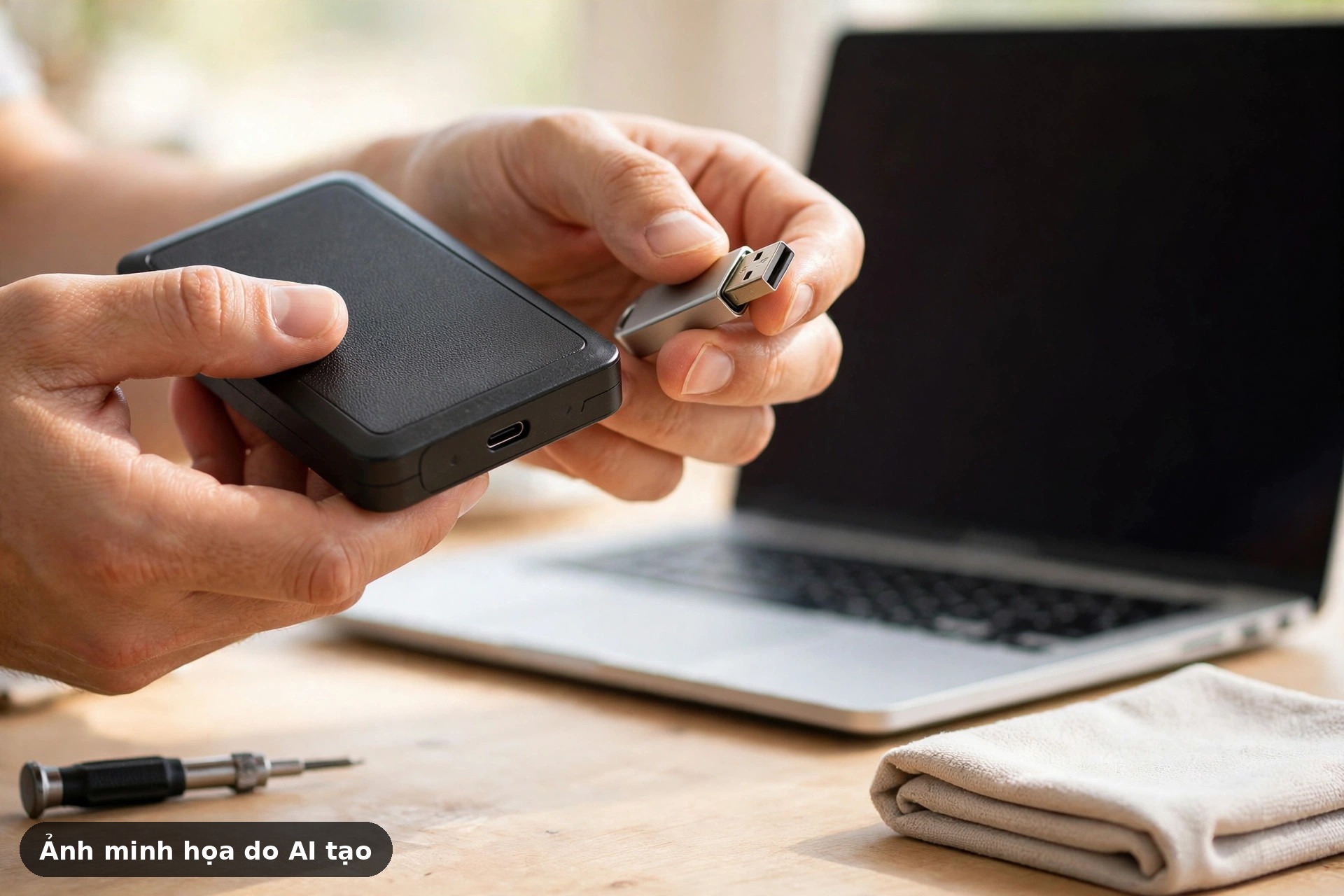
Ảnh, video và file công việc dung lượng lớn nên chuyển sang ổ cứng ngoài hoặc USB để giải phóng chỗ cho ổ chính. Sau khi chuyển xong, hãy mở thử vài file trên ổ ngoài để chắc chắn chúng đã được sao chép đầy đủ rồi mới xóa bản gốc trên máy.
Bước 5: Kiểm tra lại dung lượng trống
Sau khi dọn, hãy kiểm tra lại dung lượng trống của ổ đĩa. Nên giữ tối thiểu khoảng 10–15% dung lượng ổ trống để hệ điều hành và phần mềm chạy ổn định. Nếu sau khi dọn kỹ mà dung lượng trống vẫn quá ít, có thể ổ cứng của bạn đã thực sự không còn đủ cho nhu cầu hiện tại.
Những file tuyệt đối không tự xóa
Khi dọn dẹp, bạn tuyệt đối không tự xóa các thư mục hệ thống như Windows, Program Files, hoặc các file trong ổ C mà bạn không biết rõ chức năng. Xóa nhầm có thể khiến máy không khởi động được hoặc mất dữ liệu.
Nếu bạn thấy file lạ, thư mục lạ xuất hiện mà không rõ nguồn gốc, đừng mở và đừng xóa vội. Đó có thể là dấu hiệu máy nhiễm phần mềm độc hại. Hãy xem thêm bài viết về dấu hiệu máy tính nhiễm virus và cách xử lý an toàn trước khi làm gì tiếp theo.
Khi nào cần nâng cấp ổ cứng?
Dọn dẹp chỉ giải quyết được phần nào. Bạn nên cân nhắc nâng cấp ổ cứng khi:
- Đã dọn kỹ mà dung lượng trống vẫn dưới 10% tổng dung lượng ổ.
- Bạn thường xuyên làm việc với video, file thiết kế hoặc dữ liệu lớn.
- Máy vẫn chậm dù đã dọn dẹp xong, và bạn đã kiểm tra các nguyên nhân khác theo hướng dẫn máy tính chạy chậm sau một thời gian sử dụng.
Việc nâng cấp ổ cứng, đặc biệt là chuyển sang ổ SSD, không chỉ tăng dung lượng mà còn giúp máy chạy nhanh hơn rõ rệt. Tuy nhiên, trước khi thay ổ, bạn cần sao lưu toàn bộ dữ liệu và chọn loại ổ phù hợp với máy của mình.
Tóm tắt
- Sao lưu dữ liệu quan trọng trước khi dọn dẹp bất cứ thứ gì.
- Dọn theo thứ tự: gỡ phần mềm thừa, xóa file tạm và thùng rác, chuyển file lớn ra ổ ngoài.
- Không tự xóa file hệ thống hoặc file lạ không rõ nguồn gốc.
- Giữ tối thiểu 10–15% dung lượng ổ trống để máy chạy ổn định.
Nếu bạn đã thử các bước trên mà máy vẫn báo đầy hoặc chạy chậm, hãy liên hệ để được tư vấn và kiểm tra trực tiếp. Việc kiểm tra sớm giúp tránh mất dữ liệu và tránh phát sinh lỗi nặng hơn về sau.
Nguồn: kinh nghiệm sửa chữa và bảo trì máy tính thực tế. Bài viết cập nhật ngày 15/11/2026.
