Đổi mật khẩu WiFi là việc nên làm định kỳ để mạng nhà an toàn hơn. Nhưng sau khi đổi xong, nhiều người mở ứng dụng camera lên thì thấy camera báo ngoại tuyến, không xem được. Đây là lỗi rất thường gặp và hầu hết trường hợp xử lý được tại nhà, không cần tháo camera xuống. Bài viết này hướng dẫn bạn kết nối lại camera với WiFi mới theo từng bước.
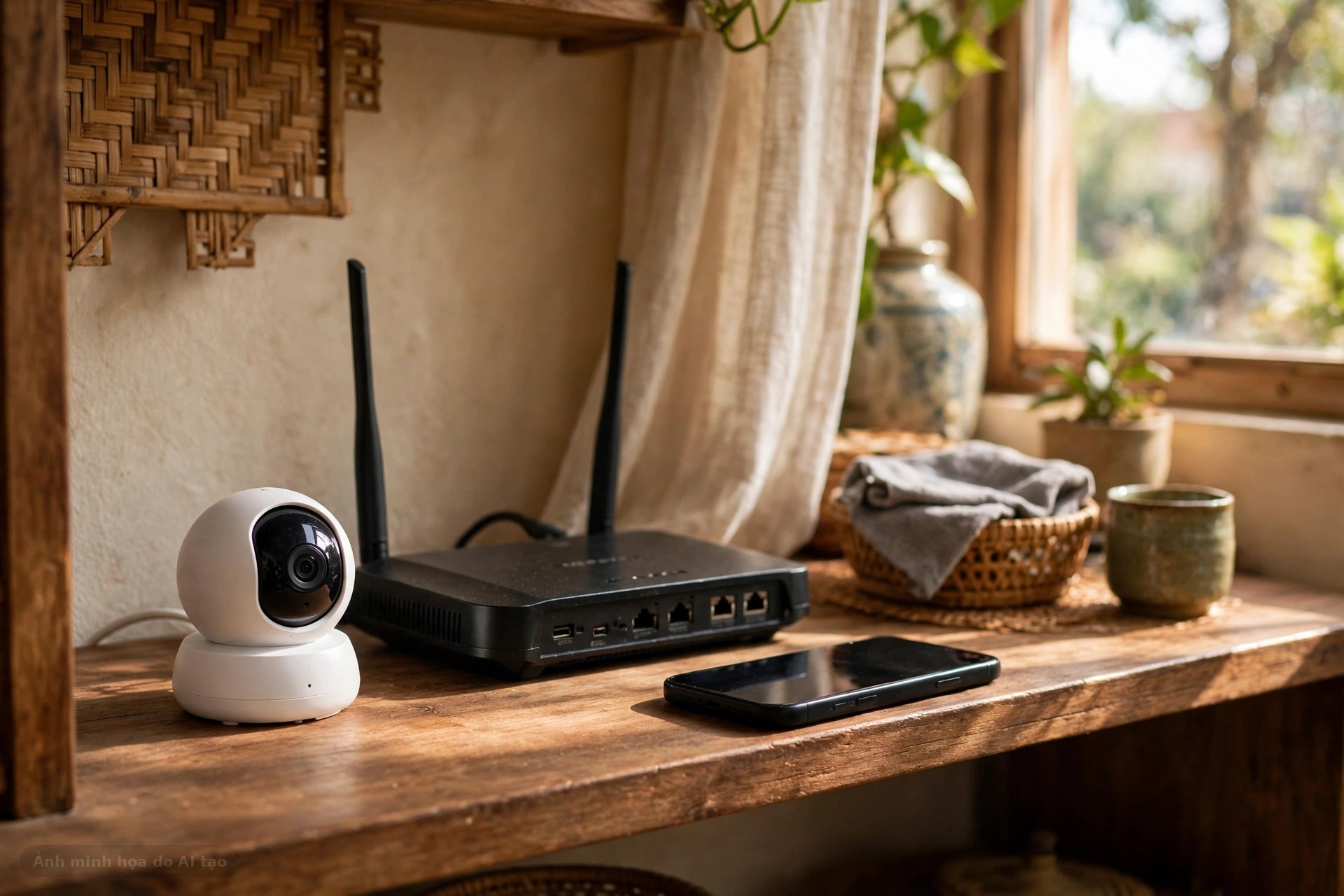
Vì sao camera mất kết nối sau khi đổi mật khẩu WiFi?
Camera WiFi lưu sẵn tên WiFi và mật khẩu cũ trong bộ nhớ của nó. Khi bạn đổi mật khẩu trên modem hoặc router, camera vẫn dùng mật khẩu cũ để đăng nhập nên bị từ chối, không vào được mạng nữa. Điện thoại của bạn vẫn vào mạng bình thường vì bạn đã nhập mật khẩu mới cho điện thoại, còn camera thì chưa ai “báo” cho nó biết mật khẩu đã đổi.
Ngoài ra, còn một nguyên nhân hay gặp khác: điện thoại đang bắt sóng 5GHz trong lúc cài đặt, trong khi hầu hết camera WiFi phổ thông chỉ kết nối được băng tần 2.4GHz. Hoặc camera đặt xa modem, sóng yếu nên quá trình kết nối lại thất bại dù mật khẩu đã nhập đúng.
Kiểm tra nhanh trước khi làm
Trước khi đụng vào cài đặt, hãy kiểm tra nhanh 3 điểm sau:
- Mở điện thoại, chắc chắn điện thoại đang bắt đúng WiFi nhà bằng mật khẩu mới và vào mạng bình thường.
- Nhìn đèn báo trên camera: nếu đèn đỏ hoặc nhấp nháy liên tục, camera đang không có mạng; nếu đèn vẫn sáng ổn định mà ứng dụng báo ngoại tuyến, có thể chỉ là lỗi hiển thị của ứng dụng — hãy thử tắt ứng dụng rồi mở lại.
- Kiểm tra modem hoặc router vẫn đang chạy bình thường, đèn Internet vẫn sáng.
5 bước kết nối lại camera với WiFi mới
Bước 1: Khởi động lại modem và camera
Rút nguồn modem hoặc router, chờ khoảng 30 giây rồi cắm lại. Làm tương tự với camera: rút nguồn camera, chờ vài giây rồi cắm lại. Chờ 1–2 phút cho cả hai khởi động xong rồi mở ứng dụng camera kiểm tra lại. Bước đơn giản này giải quyết được không ít trường hợp camera chỉ bị “kẹt” kết nối tạm thời.
Bước 2: Cho điện thoại bắt sóng WiFi 2.4GHz
Trong lúc kết nối lại camera, điện thoại và camera cần ở cùng một mạng WiFi. Nếu nhà bạn có hai tên sóng riêng cho 2.4GHz và 5GHz, hãy cho điện thoại bắt sóng 2.4GHz trong lúc làm. Nếu modem gộp chung một tên sóng, bạn có thể vào trang quản trị modem để tạm tách hai băng tần ra, hoặc nhờ người lắp đặt hỗ trợ. Cách kiểm tra này cũng hữu ích khi bạn gặp các lỗi xem từ xa khác, xem thêm hướng dẫn camera không xem được từ xa qua điện thoại để loại trừ nguyên nhân do mạng.
Bước 3: Kết nối lại WiFi trong ứng dụng camera
Mở ứng dụng quản lý camera trên điện thoại, vào phần cài đặt của camera đang ngoại tuyến, tìm mục WiFi hoặc mạng. Nhiều ứng dụng có sẵn mục đổi WiFi, bạn chỉ cần chọn đúng tên WiFi nhà và nhập mật khẩu mới, không cần xóa camera khỏi tài khoản. Nhập mật khẩu cẩn thận, tránh nhầm chữ hoa, chữ thường và ký tự đặc biệt.
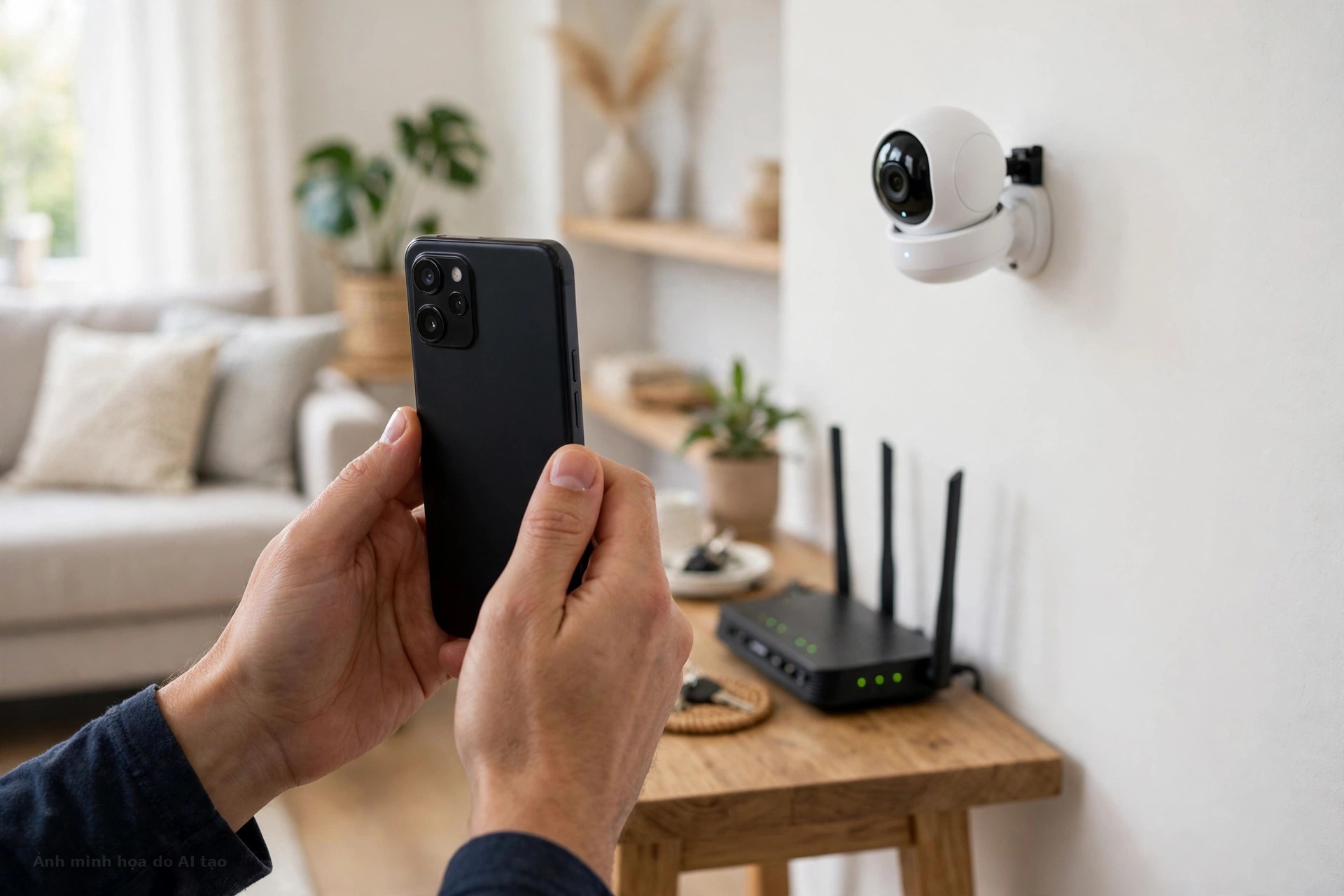
Bước 4: Reset WiFi trên camera rồi thêm lại
Nếu ứng dụng của bạn không có mục đổi WiFi, bạn cần đưa camera về chế độ chờ kết nối. Tìm nút reset trên thân camera, thường là lỗ nhỏ cần dùng que chọc SIM hoặc tăm để nhấn, giữ cho tới khi đèn báo nhấp nháy hoặc camera phát tiếng báo theo hướng dẫn của hãng. Sau đó mở ứng dụng, thêm thiết bị mới và làm theo hướng dẫn quét mã, nhập mật khẩu WiFi mới.
Lưu ý: reset sẽ xóa cài đặt mạng cũ, nhưng video đã lưu trên thẻ nhớ (nếu có) thường vẫn còn. Tuy nhiên, để chắc chắn, đừng định dạng (format) thẻ nhớ trong quá trình này.
Bước 5: Kiểm tra lại và xem hình trực tiếp
Sau khi camera báo trực tuyến trở lại, hãy xem thử hình ảnh trực tiếp vài phút, kiểm tra xem hình có bị giật hay đứng hình không. Nếu camera đặt xa modem và sóng yếu, hãy thử dời modem lại gần hơn hoặc dùng bộ kích sóng, vì sóng yếu là nguyên nhân khiến camera hay rớt mạng trở lại sau khi đã kết nối xong.
Đổi mật khẩu WiFi rồi, đừng quên bảo mật camera
Đổi mật khẩu WiFi là dịp tốt để rà lại luôn tài khoản camera: nếu tài khoản quản lý camera vẫn dùng mật khẩu mặc định hoặc mật khẩu yếu, hãy đổi sang mật khẩu mạnh và bật xác thực hai lớp nếu ứng dụng hỗ trợ. Bạn có thể xem thêm các dấu hiệu camera bị xem trộm và cách bảo mật tài khoản để kiểm tra lại toàn bộ. Việc này giúp camera nhà bạn không chỉ xem được trở lại mà còn an toàn hơn sau khi đổi WiFi.
Khi nào cần nhờ kỹ thuật viên?
Bạn nên nhờ kỹ thuật viên kiểm tra trực tiếp khi:
- Đã reset và thêm lại nhiều lần mà camera vẫn không vào được WiFi mới.
- Camera không lên nguồn, đèn không sáng sau khi cắm điện.
- Nhà có nhiều camera cùng rớt mạng một lúc dù WiFi vẫn chạy bình thường.
Việc kiểm tra sớm giúp xác định đúng nguyên nhân là do cài đặt, do sóng WiFi hay do phần cứng camera, tránh mất thời gian thử đi thử lại. Nếu bạn quên mật khẩu WiFi mới vừa đổi, hãy xem lại cách xem lại và đổi mật khẩu WiFi an toàn trước khi kết nối lại camera.
Tóm tắt
- Camera mất kết nối sau khi đổi mật khẩu WiFi là do camera vẫn lưu mật khẩu cũ, chỉ cần kết nối lại với mật khẩu mới.
- Làm theo thứ tự: khởi động lại modem và camera, cho điện thoại bắt sóng 2.4GHz, đổi WiFi trong ứng dụng, nếu không được thì reset rồi thêm lại.
- Sau khi kết nối xong, kiểm tra hình ảnh trực tiếp và rà lại mật khẩu tài khoản camera.
- Sóng WiFi yếu cũng khiến camera hay rớt mạng trở lại, nên kiểm tra vị trí đặt camera và modem.
Nếu bạn đã thử các bước trên mà camera vẫn ngoại tuyến, hãy liên hệ để được tư vấn và kiểm tra trực tiếp.
Nguồn: kinh nghiệm lắp đặt và xử lý sự cố camera WiFi thực tế. Bài viết cập nhật ngày 26/11/2026.
