Đang làm việc dở dang thì máy tính tự tắt phụt, hoặc đang xem phim, chơi game thì máy tự khởi động lại mà không báo trước — tình trạng này không chỉ gây bực mình mà còn có thể làm mất dữ liệu chưa kịp lưu. Máy tính tự tắt thường không phải lỗi ngẫu nhiên, mà là dấu hiệu máy đang tự bảo vệ mình khỏi một vấn đề nào đó. Hiểu đúng nguyên nhân sẽ giúp bạn xử lý nhanh và tránh làm hỏng thêm linh kiện.
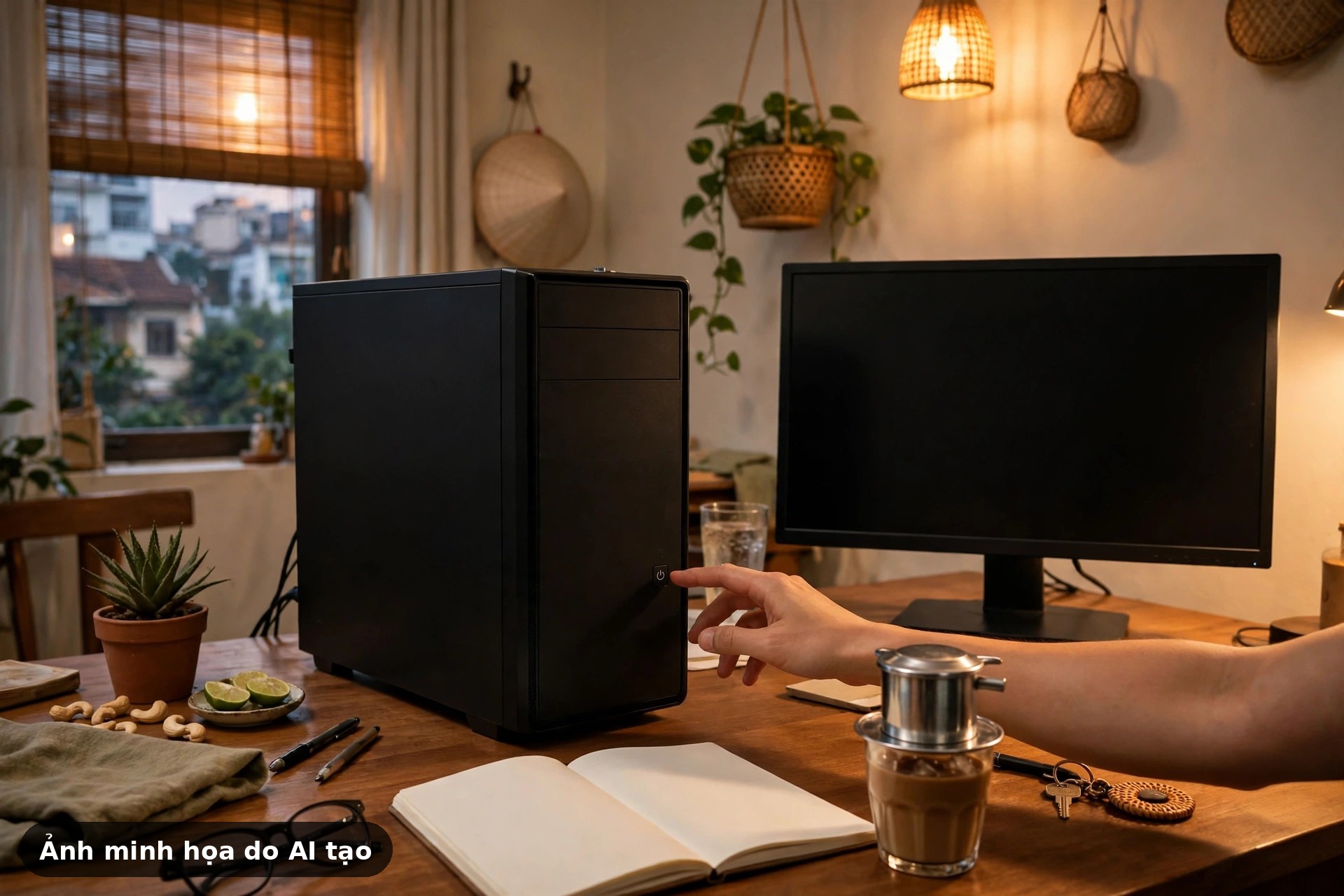
Vì sao máy tính tự tắt, tự khởi động lại?
Có 4 nhóm nguyên nhân thường gặp nhất. Bạn có thể đối chiếu với biểu hiện của máy mình để khoanh vùng nhanh hơn.
1. Máy quá nhiệt vì bụi bẩn, quạt tản nhiệt yếu
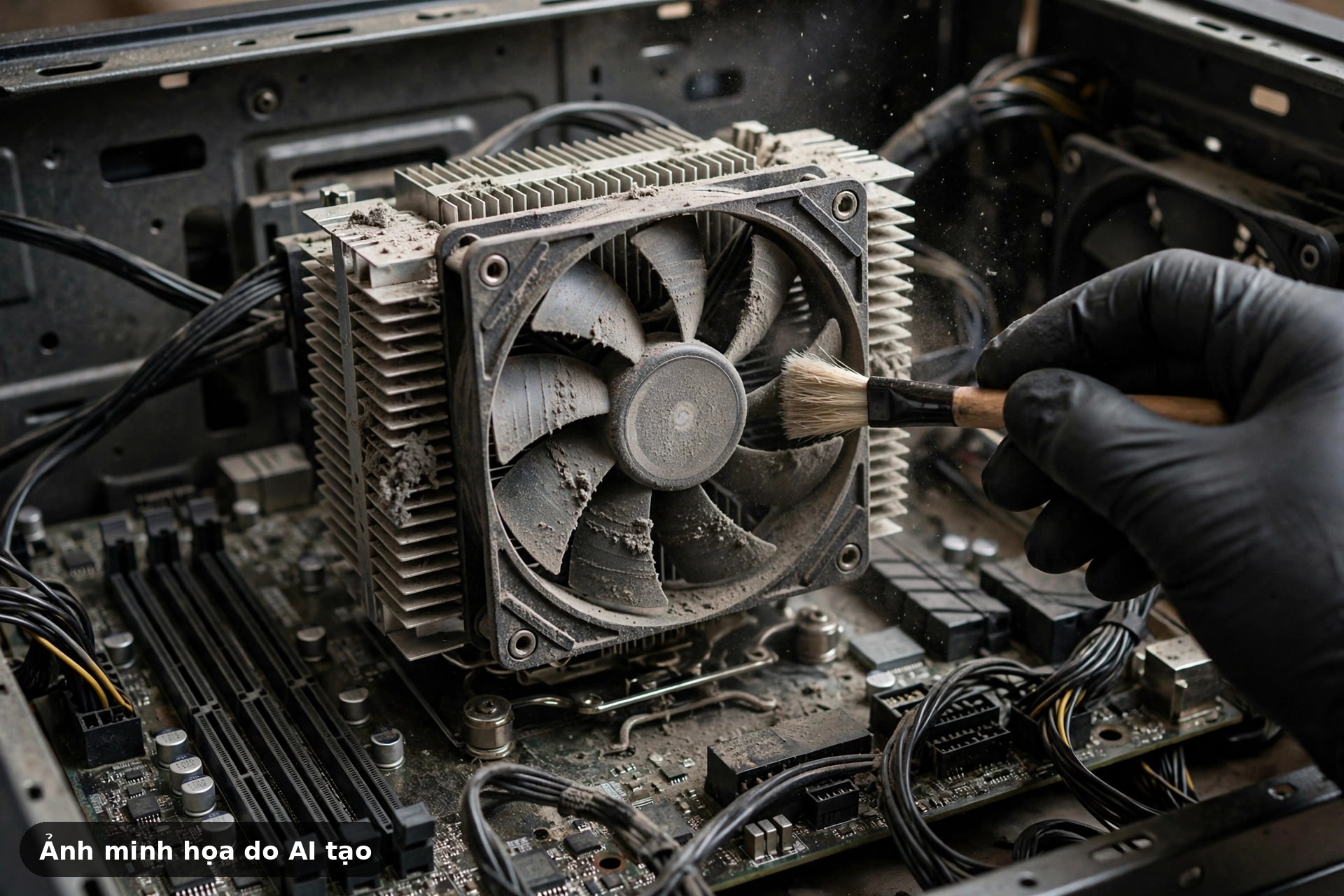
Đây là nguyên nhân phổ biến nhất, nhất là với máy dùng lâu ngày chưa vệ sinh. Bụi bám dày trên quạt CPU, khe tản nhiệt và các lỗ thông gió làm không khí không lưu thông được, nhiệt độ bên trong thùng máy tăng cao. Khi CPU vượt ngưỡng an toàn, hệ thống sẽ tự tắt máy để tránh cháy hỏng linh kiện.
Dấu hiệu nhận biết: máy chỉ tắt khi chạy nặng như chơi game, mở nhiều ứng dụng cùng lúc hoặc render video; sờ vỏ máy thấy rất nóng; quạt kêu to, chạy hết công suất liên tục. Với laptop, hiện tượng này cũng tương tự, bạn có thể tham khảo thêm bài laptop nóng, quạt kêu to: nguyên nhân thường gặp và cách xử lý an toàn.
2. Bộ nguồn yếu hoặc điện lưới không ổn định
Bộ nguồn (PSU) có nhiệm vụ cấp điện ổn định cho toàn bộ máy. Sau thời gian dài sử dụng, bộ nguồn xuống cấp, không còn đủ công suất khi máy cần chạy nặng, dẫn đến sập nguồn đột ngột. Điện lưới chập chờn, ổ cắm lỏng, dây nguồn kém chất lượng cũng gây ra hiện tượng tương tự.
Dấu hiệu nhận biết: máy tắt ngay cả khi chỉ mở vài tác vụ nhẹ; máy khó bật lại sau khi tắt, phải rút điện chờ một lúc mới khởi động được; đèn trong nhà nhấp nháy cùng lúc máy tắt. Trường hợp này không nên cố dùng tiếp, vì nguồn lỗi có thể kéo theo hỏng mainboard hoặc ổ cứng.
3. RAM, ổ cứng hoặc linh kiện tiếp xúc kém
Thanh RAM cắm lỏng, chân tiếp xúc bị oxy hóa, hoặc ổ cứng bắt đầu lỗi cũng có thể khiến máy tự khởi động lại, đôi khi kèm màn hình xanh. Máy để lâu trong môi trường ẩm, hay di chuyển, va chạm nhẹ cũng dễ làm các khe cắm tiếp xúc kém dần.
Dấu hiệu nhận biết: máy khởi động lại kèm màn hình xanh rồi mới vào lại Windows; máy chạy bình thường một lúc rồi mới lỗi, không theo quy luật; có tiếng kêu lạ từ ổ cứng cơ. Đây là nhóm lỗi cần kiểm tra cẩn thận, vì dữ liệu trong ổ cứng có thể gặp rủi ro nếu ổ đang yếu dần.
4. Lỗi phần mềm, driver và virus
Driver card màn hình, driver chipset lỗi hoặc xung đột sau khi cập nhật, phần mềm độc hại chạy ngầm, hay Windows bị lỗi file hệ thống đều có thể gây khởi động lại bất ngờ. Nhóm này thường đi kèm máy chạy chậm, treo đơ trước khi tắt.
Dấu hiệu nhận biết: máy chỉ bắt đầu lỗi sau khi cài phần mềm mới hoặc cập nhật driver; máy chạy chậm dần, quạt không nóng nhưng vẫn tự tắt. Bạn có thể tham khảo thêm bài máy tính chạy chậm sau một thời gian sử dụng: kiểm tra từng bước trước khi nghĩ tới nâng cấp để loại trừ dần các nguyên nhân phần mềm.
Cách kiểm tra từng bước ngay tại nhà
Lưu ý an toàn: trước khi mở thùng máy, hãy tắt máy, rút dây nguồn khỏi ổ cắm và chờ vài phút cho máy nguội. Không chạm tay vào tụ điện, bo mạch khi tay còn ẩm. Nếu chưa quen thao tác bên trong máy, chỉ làm tới bước 3 rồi dừng lại.
- Ghi lại lúc máy tắt: máy tắt khi chạy nặng hay cả khi nhàn rỗi, có nóng không, có màn hình xanh không. Ghi chú này giúp thợ kỹ thuật chẩn đoán nhanh hơn rất nhiều.
- Kiểm tra nguồn điện bên ngoài: thử cắm máy sang ổ điện khác, kiểm tra dây nguồn có lỏng không, không dùng chung ổ cắm với thiết bị công suất lớn như máy lạnh, ấm siêu tốc.
- Vệ sinh máy: dùng cọ mềm hoặc bình xịt khí nén thổi sạch bụi ở quạt CPU, khe tản nhiệt và lỗ thông gió. Đặt máy ở nơi thoáng, không kê sát tường, không để trên giường nệm che kín khe gió.
- Theo dõi nhiệt độ: dùng phần mềm theo dõi nhiệt độ CPU để xem máy có quá nóng khi chạy nặng không. Nếu nhiệt độ tăng nhanh rồi máy tắt, gần như chắc chắn do tản nhiệt.
- Kiểm tra phần mềm: gỡ phần mềm mới cài gần thời điểm máy bắt đầu lỗi, cập nhật driver từ trang chính thức của hãng, quét virus đầy đủ rồi khởi động lại máy.
- Sao lưu dữ liệu trước khi thử sâu hơn: nếu nghi ổ cứng có vấn đề, hãy sao lưu dữ liệu quan trọng ngay khi máy còn chạy được, theo hướng dẫn trong bài trước khi mang máy tính đi sửa: sao lưu dữ liệu thế nào cho an toàn. Đừng chạy các công cụ sửa ổ cứng khi chưa sao lưu xong.
Khi nào nên mang máy đi kiểm tra?
Bạn nên mang máy đi kiểm tra nếu đã làm hết các bước trên mà máy vẫn tự tắt, nếu máy không bật lại được, có mùi khét, tiếng kêu lạ từ bên trong, hoặc màn hình xanh xuất hiện thường xuyên. Những dấu hiệu này cho thấy lỗi đã nằm ở phần cứng như nguồn, mainboard hoặc ổ cứng — càng cố dùng tiếp càng dễ làm hỏng thêm linh kiện khác và tăng nguy cơ mất dữ liệu.
Khi mang máy đi, nhớ ghi chú lại các biểu hiện bạn đã quan sát được ở bước 1 để kỹ thuật viên chẩn đoán nhanh và chính xác hơn. Nếu cần tư vấn thêm trước khi mang máy đi, bạn có thể liên hệ để được tư vấn.
Tóm tắt
Máy tính tự tắt, tự khởi động lại thường do 4 nguyên nhân: quá nhiệt vì bụi bẩn, nguồn điện không ổn định, linh kiện tiếp xúc kém, hoặc lỗi phần mềm. Hãy kiểm tra từ dễ tới khó và luôn sao lưu dữ liệu trước khi can thiệp sâu. Nếu có dấu hiệu phần cứng hỏng, hãy mang máy đi kiểm tra sớm thay vì cố dùng tiếp.
Bài viết chia sẻ kinh nghiệm sử dụng và bảo dưỡng máy tính. Nội dung chỉ mang tính tham khảo, không thay thế chẩn đoán kỹ thuật trực tiếp trên từng máy cụ thể.

