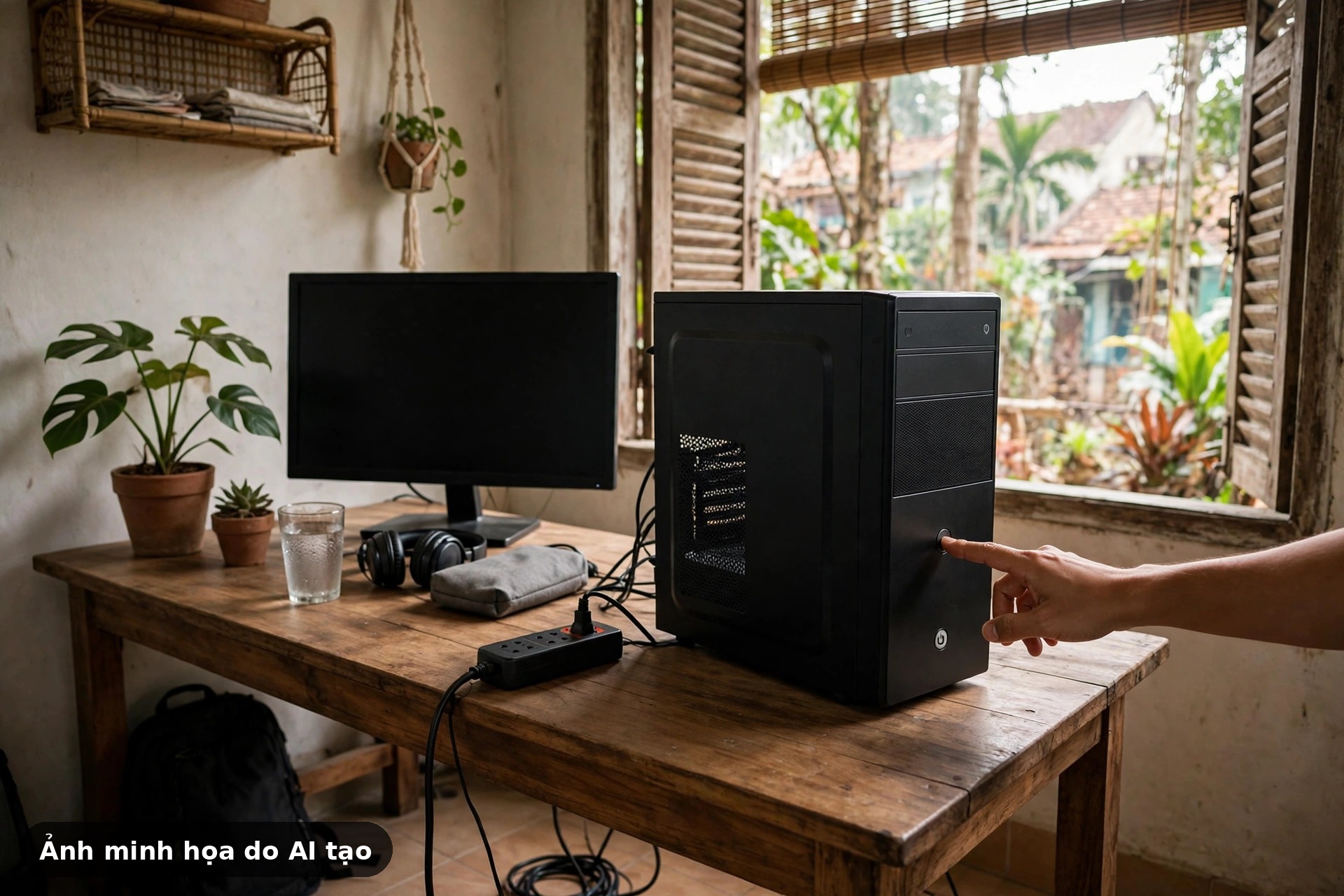
Sáng mở máy làm việc, bấm nút nguồn mà máy tính không lên nguồn, quạt không quay, đèn không sáng, màn hình tối om — cảm giác đầu tiên thường là lo máy đã hỏng nặng. Thực tế, nhiều trường hợp chỉ do ổ điện, dây nguồn hoặc công tắc nguồn gặp trục trặc, hoàn toàn có thể tự kiểm tra tại nhà trước khi nghĩ tới chuyện sửa chữa. Bài viết này hướng dẫn bạn kiểm tra từng bước, theo thứ tự từ dễ đến khó, và dừng đúng lúc khi cần thợ có chuyên môn.
Máy tính không lên nguồn khác gì với máy lên nguồn nhưng không lên hình?
Trước khi kiểm tra, cần phân biệt hai tình trạng hay bị nhầm với nhau. Máy tính không lên nguồn nghĩa là bấm nút nguồn mà máy hoàn toàn im lặng: quạt không quay, không có đèn báo, không có tiếng động nào. Còn máy lên nguồn nhưng không lên hình là quạt vẫn quay, đèn vẫn sáng, chỉ màn hình tối — đó là lỗi khác, cách xử lý cũng khác.
Bước 1: Kiểm tra ổ điện và nguồn điện đầu vào
Nghe có vẻ hiển nhiên, nhưng đây là nguyên nhân phổ biến nhất và cũng dễ bị bỏ qua nhất:
- Ổ cắm điện có điện không: cắm thử một thiết bị khác như đèn bàn hoặc sạc điện thoại vào đúng ổ cắm đó. Nếu thiết bị khác cũng không hoạt động, vấn đề nằm ở ổ cắm hoặc aptomat, không phải ở máy tính.
- Ổ cắm nối dài, ổn áp: nếu máy cắm qua ổ nối dài hoặc ổn áp, thử cắm thẳng máy vào ổ điện trên tường. Ổ nối dài hỏng công tắc hoặc quá tải là nguyên nhân khá thường gặp.
- Cầu dao, aptomat: kiểm tra xem aptomat của khu vực đó có bị nhảy không, nhất là sau khi mất điện hoặc sét đánh.
Chỉ khi đã chắc chắn ổ điện có điện bình thường mới chuyển sang bước tiếp theo. Đừng vội kết luận máy hỏng khi chưa kiểm tra xong bước này.
Bước 2: Kiểm tra dây nguồn và công tắc nguồn sau thùng máy
Sau khi chắc chắn ổ điện tốt, kiểm tra đường dây từ ổ điện vào máy:
- Dây nguồn: rút dây nguồn ra, cắm lại thật chặt cả hai đầu — đầu cắm vào thùng máy và đầu cắm vào ổ điện. Dây nguồn lỏng sau khi di chuyển máy là chuyện rất thường gặp.
- Thử dây nguồn khác: nếu có dây nguồn dự phòng của màn hình hoặc máy khác cùng chuẩn, thử đổi dây để loại trừ khả năng dây bị đứt ngầm bên trong.
- Công tắc nguồn sau thùng máy: nhiều bộ nguồn có công tắc gạt ở mặt sau, gần chỗ cắm dây nguồn. Kiểm tra xem công tắc có đang ở vị trí tắt (O) không, nếu có thì gạt sang vị trí bật (I) rồi bấm nút nguồn phía trước.
- Nút nguồn phía trước: bấm dứt khoát một lần và giữ khoảng một giây. Nút nguồn bị kẹt hoặc lún sâu cũng có thể khiến máy không nhận lệnh bật.
Bước 3: Quan sát đèn báo và lắng nghe phản ứng của máy
Sau khi bấm nút nguồn, hãy quan sát kỹ trong vài giây. Các dấu hiệu nhỏ này giúp thợ sửa chẩn đoán nhanh hơn, nên hãy ghi nhớ để mô tả lại khi cần:
- Đèn nguồn trên thùng máy có nháy lên rồi tắt ngay: có thể bộ nguồn đã yếu hoặc bo mạch gặp vấn đề.
- Quạt quay một vòng rồi dừng: máy có điện vào nhưng gặp sự cố khi khởi động, thường liên quan tới bộ nguồn hoặc mainboard.
- Có tiếng “tách” nhỏ rồi im lặng: cần dừng lại, rút điện và mang máy đi kiểm tra, không bấm thử liên tục.
- Hoàn toàn không có gì: sau khi đã kiểm tra ổ điện, dây nguồn và công tắc, khả năng cao nằm ở bộ nguồn hoặc nút nguồn.
Lưu ý an toàn: nếu ngửi thấy mùi khét, thấy khói hoặc nghe tiếng nổ nhỏ, rút ngay dây nguồn khỏi ổ điện, không bấm nút nguồn thêm lần nào nữa và mang máy đi kiểm tra. Tuyệt đối không tự mở bộ nguồn ra xem vì bên trong có tụ điện vẫn tích điện ngay cả khi đã rút dây nguồn, có nguy cơ điện giật.
Bước 4: Kiểm tra bên trong thùng máy — chỉ khi bạn có kinh nghiệm
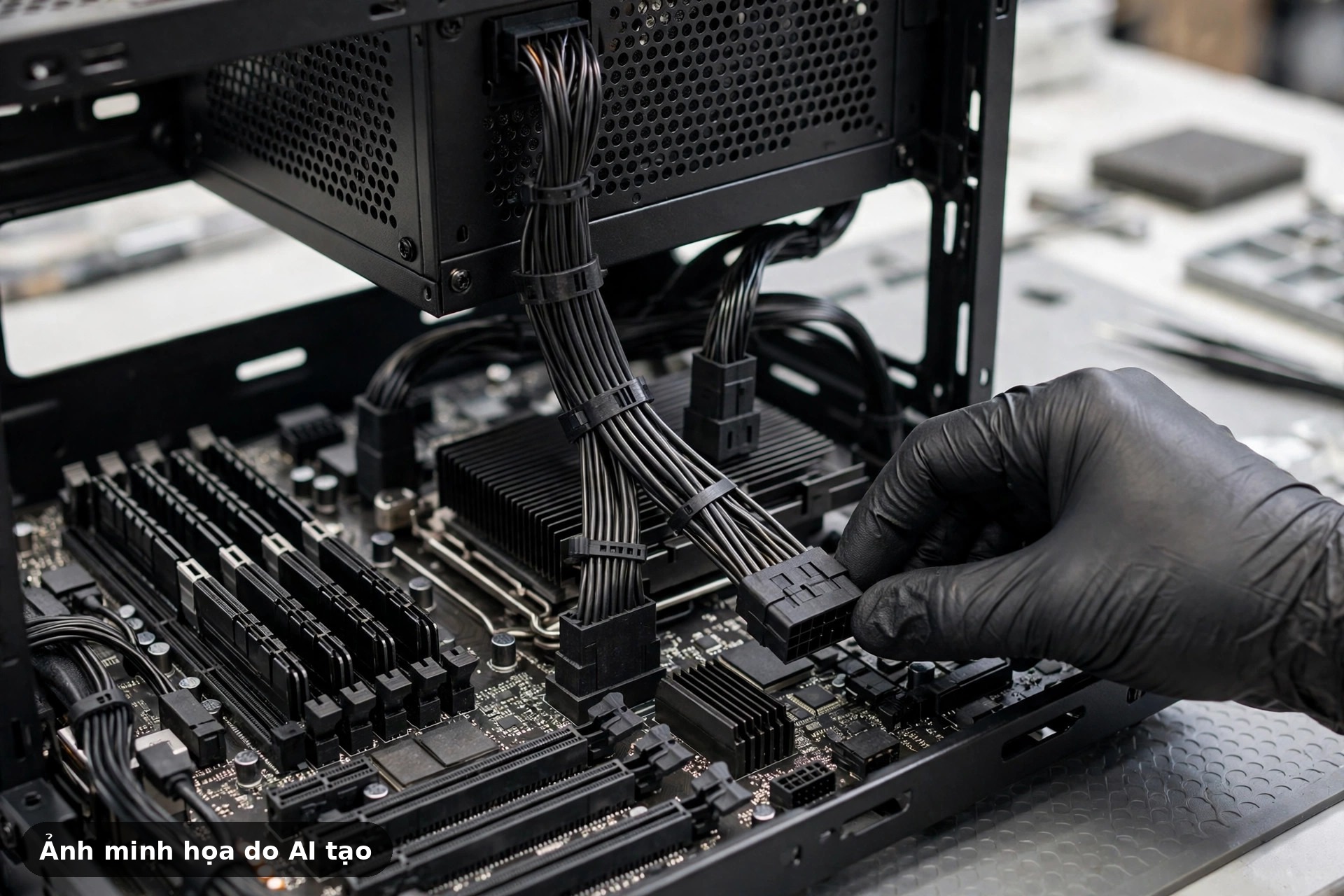
Bước này chỉ dành cho người đã từng mở thùng máy. Nếu bạn chưa từng làm, hãy bỏ qua và chuyển thẳng tới phần cuối bài.
Rút dây nguồn, chờ khoảng một phút rồi mở nắp thùng máy. Kiểm tra bằng mắt: dây nguồn 24 chân cắm vào mainboard có lỏng không, dây nguồn CPU có cắm chặt không, có dây nào bị tuột sau khi di chuyển máy không. Ấn nhẹ các đầu cắm cho chặt lại, đóng nắp, cắm điện và thử bật máy. Nếu máy vẫn không lên, đừng tháo thêm linh kiện để thử — tháo lắp không đúng cách có thể làm hỏng thêm hoặc gây mất dữ liệu.
Một mẹo nhỏ: trước khi chạm vào linh kiện bên trong, hãy chạm tay vào phần kim loại không sơn của thùng máy để xả tĩnh điện, và thao tác trên mặt bàn khô ráo.
Khi nào nên mang máy đi sửa?
Bạn nên mang máy tới thợ sửa trong các trường hợp sau:
- Đã kiểm tra hết bước 1 và 2 mà máy vẫn hoàn toàn không có phản ứng.
- Máy có dấu hiệu cháy, khét, hoặc đã từng bị sét đánh, ngập nước.
- Bạn không có kinh nghiệm mở thùng máy, hoặc máy còn trong thời gian bảo hành — tự mở máy có thể làm mất bảo hành.
- Máy chứa dữ liệu quan trọng chưa sao lưu. Trước khi mang máy đi sửa, hãy tham khảo hướng dẫn sao lưu dữ liệu trước khi mang máy tính đi sửa để tránh mất dữ liệu trong quá trình sửa chữa.
Nếu máy của bạn không hẳn “không lên nguồn” mà là tự tắt giữa chừng sau khi đã bật lên được, hãy xem thêm bài máy tính tự tắt, tự khởi động lại giữa chừng — đó là lỗi khác với cách kiểm tra khác. Còn nếu máy chạy chậm sau một thời gian sử dụng, bạn có thể tham khảo bài kiểm tra từng bước trước khi nghĩ tới nâng cấp.
Tóm tắt
Máy tính không lên nguồn chưa chắc đã hỏng nặng. Kiểm tra theo thứ tự: ổ điện, dây nguồn và công tắc nguồn, rồi mới tới quan sát đèn báo và kiểm tra bên trong. Dừng lại ngay khi có mùi khét hoặc dấu hiệu cháy, và mang máy đi sửa khi đã kiểm tra hết các bước đơn giản mà máy vẫn im lặng. Nếu bạn ở Buôn Ma Thuột và cần hỗ trợ kiểm tra, hãy liên hệ để được tư vấn.

